Кадровое делопроизводство и управление персоналом на компьютере - Алексей Гладкий
Книгу Кадровое делопроизводство и управление персоналом на компьютере - Алексей Гладкий читаем онлайн бесплатно и без регистрации! Читать онлайн вы можете не только на компьютере, но и на андроид (Android), iPhone и iPad. Наслаждайтесь!
326 0 21:03, 21-05-2019
 ЧИТАТЬ КНИГУ ОФЛАЙН в приложении android
Книга Кадровое делопроизводство и управление персоналом на компьютере - Алексей Гладкий читать онлайн бесплатно без регистрации
Информация о вакансиях может быть добавлена как вручную, так и автоматически. Как правило, в процессе работы приходится пользоваться каждым из этих способов.
Автоматическое формирование вакансий происходит при работе со штатными должностями. Если в окне редактирования должности (см. рис. 4.8) не указан сотрудник, который ее занимает – эта должность автоматически становится вакантной. Информация об имеющихся на предприятии вакансиях отображается в разделе Вакансии (рис. 4.12).
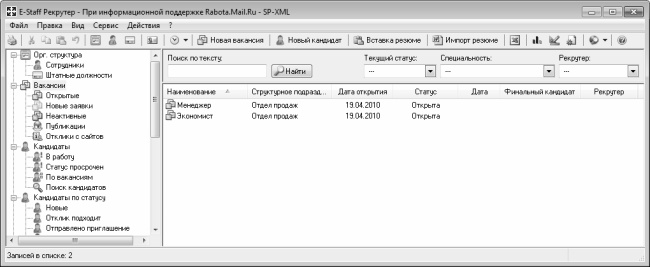
Рис. 4.12. Список имеющихся вакансий
Отметим, что вы можете выбирать оптимальный режим просмотра вакансий. Если в левой части окна курсор установлен на головной позиции раздела, который так и называется – Вакансии, то в списке будут представлены все вакансии, имеющиеся на предприятии. Для каждой позиции списка в соответствующих колонках отображается название вакантной должности, наименование структурного подразделения предприятия, в котором она открыта, дата открытия вакансии, ее текущий статус, а также прочие сведения. С помощью нижестоящих подразделов вы можете включить режим просмотра открытых вакансий, новых заявок на кандидатов (их обычно дают руководители структурных подразделений), неактивных вакансий. Также можно просмотреть список опубликованных в Интернете вакансий, и отклики с сайтов, которые пришли на эти вакансии.
Чтобы вручную ввести в программу информацию о вакансии, нужно выполнить команду главного меню Файл ▶ Новая вакансия или нажать соответствующую кнопку инструментальной панели. В любом случае на экране откроется окно ввода и редактирования вакансии, которое показано на рис. 4.13.
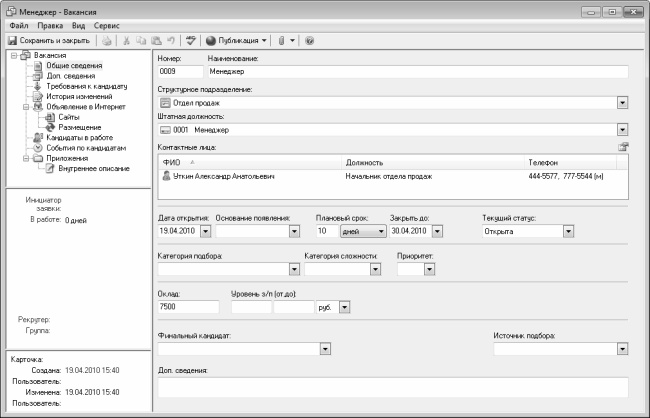
Рис. 4.13. Ввод и редактирование сведений о вакансии
В первую очередь нужно в поле Структурное подразделение указать название структурного подразделения предприятия, в котором открыта данная вакансия. Для этого нужно нажать кнопку выбора, затем в открывшемся окне выделить щелчком мыши позицию, соответствующую подразделению, и нажать кнопку ОК. После этого в поле Штатная должность аналогичным образом указывается название вакантной штатной должности. Отметим, что в поле Штатная должность выбор осуществляется из списка должностей, сформированного ранее для подразделения, указанного в поле Структурное подразделение. Другими словами, для выбора доступны только должности указанного ранее подразделения.
После этого автоматически заполнится поле Наименование, в котором также отобразится название выбранной должности. Что касается поля Номер, то оно заполняется так же, как и в других аналогичных интерфейсах программы (при отсутствии видимых причин изменять автоматически сформированное значение данного поля не рекомендуется, чтобы не нарушить целостность данных).
В поле Контактные лица формируется список контактных лиц указанного ранее структурного подразделения, с которыми можно обсуждать вопросы по данной вакансии. После заполнения поля Структурное подразделение в поле Контактные лица автоматически отобразится ФИО и должность начальника выбранного подразделения, а также его контактные данные. Подразумевается, что руководитель подразделения в любом случае может обсуждать вопросы устройства кандидатов на работу в отдел.
При необходимости можно добавить и других лиц в данный список (например, заместителя начальника отдела, или кого-то из сотрудников данного отдела, который компетентен в данном вопросе). Для этого нажмите кнопку Выбрать контактное лицо из списка, которая находится справа вверху над данным полем (название кнопки отображается в виде всплывающей подсказки при подведении к ней указателя мыши) – в результате откроется окно выбора сотрудника, изображенное на рис. 4.14.
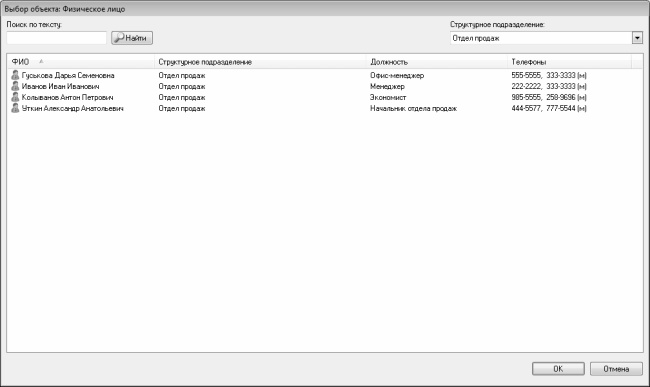
Рис. 4.14. Выбор контактного лица
В данном окне представлен список сотрудников того подразделения, в котором имеется данная вакансия. Чтобы включить сотрудника в список контактных лиц, выделите его щелчком мыши и нажмите кнопку ОК. При необходимости вы можете выбрать сотрудника и из другого подразделения – для этого укажите данное подразделение в поле Структурное подразделение, которое находится в правом верхнем углу окна (см. рис. 4.14), а затем выберите в нем сотрудника.
Количество сотрудников, добавляемых в список контактных лиц по вакансии, не ограничено и определяется только потребностями пользователя.
Вы можете просмотреть информацию по любому сотруднику, внесенному в список контактных лиц – для этого щелкните на соответствующей позиции правой кнопкой мыши, и в открывшемся контекстном меню выполните команду Открыть. В результате на экране отобразится окно ввода и редактирования данных о сотруднике, описание которого было приведено выше (см. рис. 4.10).
Чтобы удалить сотрудника из списка контактных лиц по вакансии, выделите его щелчком мыши и нажмите клавишу Delete или выполните команду контекстного меню Удалить. При этом программа выдаст дополнительный запрос на подтверждение операции удаления.
В поле Дата открытия нужно ввести дату открытия данной вакансии. Это может быть, например, дата увольнения сотрудника, который ранее работал в этой должности, или дата добавления новой должности в штатное расписание предприятия. По умолчанию в данном поле отображается системная дата компьютера.
В поле Основание появления указывается, каким образом на предприятии появилась данная вакансия. Значение выбирается из раскрывающегося списка, возможные варианты перечислены ниже.
♦ Замена – данное значение выбирается в том случае, если вакансия появилась в результате увольнения сотрудника, прежде работавшего в этой должности (то есть требуется замена для выбывшего сотрудника).
♦ Ввод шт. единицы – этот вариант указывается, если вакансия появилась в результате расширения штатного расписания, в частности – добавления в него новой должности.
♦ Временный договор – это значение выбирается, если вакансия возникла только на определенное время (например, на период выполнения сезонных работ), и для ее заполнения требуется сотрудник, с которым будет заключен временный трудовой договор.
Отметим, что поле Основание появления не является обязательным для заполнения.
С помощью параметра Плановый срок указывается, в течение какого периода времени вакансия должна быть закрыта. Из раскрывающегося списка выбирается тип периода (минут, часов, дней, месяцев или лет), а левее с клавиатуры вводится его продолжительность. В поле Закрыть до указывается дата, до которой вакансию необходимо закрыть. Отметим, что значения параметров Плановый срок и Закрыть до взаимосвязаны: при любом изменении продолжительности периода автоматически меняется значение поля Закрыть до, и наоборот – при редактировании последней даты закрытия вакансии автоматически пересчитывается продолжительность периода, выделенного для ее закрытия.



Прочитали книгу? Предлагаем вам поделится своим впечатлением! Ваш отзыв будет полезен читателям, которые еще только собираются познакомиться с произведением.
Уважаемые читатели, слушатели и просто посетители нашей библиотеки! Просим Вас придерживаться определенных правил при комментировании литературных произведений.
Просьба отказаться от дискриминационных высказываний. Мы защищаем право наших читателей свободно выражать свою точку зрения. Вместе с тем мы не терпим агрессии. На сайте запрещено оставлять комментарий, который содержит унизительные высказывания или призывы к насилию по отношению к отдельным лицам или группам людей на основании их расы, этнического происхождения, вероисповедания, недееспособности, пола, возраста, статуса ветерана, касты или сексуальной ориентации. Просьба отказаться от оскорблений, угроз и запугиваний. Просьба отказаться от нецензурной лексики. Просьба вести себя максимально корректно как по отношению к авторам, так и по отношению к другим читателям и их комментариям.
Надеемся на Ваше понимание и благоразумие. С уважением, администратор сайта
Оставить комментарий
 Mkot1312 июль 21:17