Кадровое делопроизводство и управление персоналом на компьютере - Алексей Гладкий
Книгу Кадровое делопроизводство и управление персоналом на компьютере - Алексей Гладкий читаем онлайн бесплатно и без регистрации! Читать онлайн вы можете не только на компьютере, но и на андроид (Android), iPhone и iPad. Наслаждайтесь!
326 0 21:03, 21-05-2019
 ЧИТАТЬ КНИГУ ОФЛАЙН в приложении android
Книга Кадровое делопроизводство и управление персоналом на компьютере - Алексей Гладкий читать онлайн бесплатно без регистрации
Переход к настройкам программы осуществляется с помощью команды главного меню Сервис ▶ Персональные настройки, либо с помощью соответствующей кнопки инструментальной панели. В любом случае на экране открывается окно, которое показано на рис. 4.2.
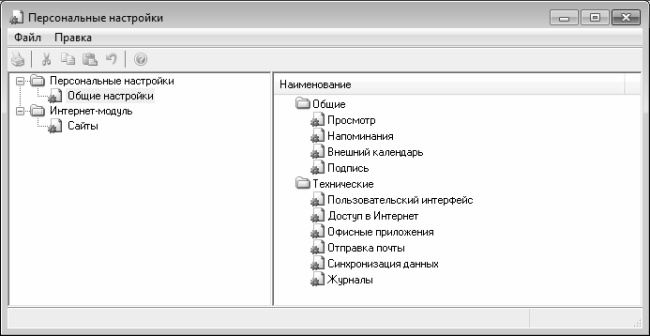
Рис. 4.2. Режим персональных настроек программы
В левой части данного окна представлен перечень разделов настройки, а в правой отображается содержимое раздела, на котором установлен курсор. Отметим, что все основные настройки собраны в разделе Общие настройки.
Содержимое данного раздела в правой части окна разделено на два подраздела – Общие и Технические. В каждом подразделе находятся позиции для перехода в соответствующий режим настройки. Открытие режима осуществляется двойным щелчком мыши на соответствующей позиции. Далее мы рассмотрим наиболее важные и востребованные параметры настройки программы.
При щелчке мышью на позиции Просмотр на экране отображается окно, которое показано на рис. 4.3.
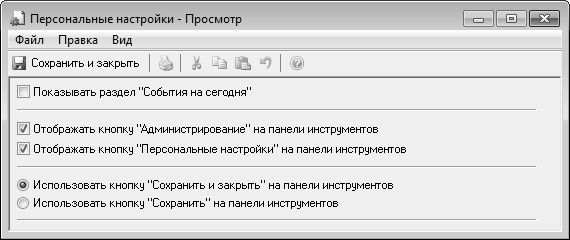
Рис. 4.3. Настройка параметров просмотра
Параметр Показывать раздел «События на сегодня» предназначен для управления отображением соответствующим разделом встроенного в программу органайзера. Если вы не планируете пользоваться органайзером, или вам не нужно постоянное присутствие данного раздела в интерфейсе программы – снимите данный флажок. Вы можете в любой момент включить отображение этого раздела путем установки данного флажка. По умолчанию флажок Показывать раздел «События на сегодня» снят.
С помощью флажков Отображать кнопку «Администрирование» на панели инструментов и Отображать кнопку «Персональные настройки» на панели инструментов осуществляется управление отображением соответствующих кнопок в составе инструментальной панели главного окна программы (см. рис. 4.1). Они находятся в правой части инструментальной панели (напомним, что названия кнопок отображаются в виде всплывающих подсказок при подведении к ним указателя мыши). По умолчанию данные флажки установлены.
В нижней части окна находится переключатель, который может принимать одно из двух положений: Использовать кнопку «Сохранить и закрыть» на панели инструментов и Использовать кнопку «Закрыть» на панели инструментов. Его положение определяет, какая кнопка будет включена в состав инструментальной панели рабочих интерфейсов программы: Сохранить и закрыть или Сохранить. Кнопка Сохранить и закрыть предназначена для закрытия текущего окна с одновременным сохранением внесенных изменений, а кнопка Сохранить – только для сохранения изменений (закрытие окна в данном случае осуществляется с помощью кнопки с символом Х, расположенной в правом верхнем углу окна). По умолчанию переключатель установлен в положение Использовать кнопку «Сохранить и закрыть» на панели инструментов, соответственно – в инструментальных панелях рабочих окон отображается кнопка Сохранить и закрыть (как на рис. 4.3).
В программе реализована возможность автоматического напоминания пользователю о различных предстоящих событиях, информация о которых внесена в календарь (этот календарь является частью встроенного органайзера). Настройка данного механизма осуществляется в режиме Напоминания. Для перехода в данный режим дважды щелкните на соответствующей позиции окна Персональные настройки (см. рис. 4.2) – в результате откроется окно, которое показано на рис. 4.4.
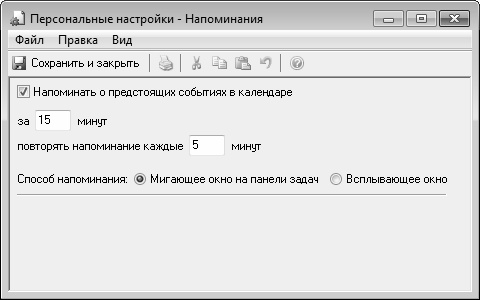
Рис. 4.4. Настройка напоминаний о предстоящих событиях
Чтобы включить режим автоматических напоминаний, установите в данном окне флажок Напоминать о предстоящих событиях в календаре. После этого откроются для редактирования остальные параметры. В поле за нужно указать интервал времени (в минутах), при наступлении которого до предстоящего события программа выдаст напоминание. Вы можете сделать так, что по мере приближения события напоминания будут повторяться – для этого укажите интервал этих повторений в поле повторять напоминание каждые (этот параметр также выражается в минутах).
С помощью переключателя Способ напоминания укажите, каким образом программа должна уведомлять вас о предстоящем событии: появлением мигающего окна на панели задач или появлением всплывающего окна с соответствующей информацией.
Возможности программы предусматривают автоматическое формирование подписи по установленному шаблону к отправляемым электронным письмам. Для формирования такого шаблона дважды щелкните в окне Персональные настройки (см. рис. 4.2) на позиции Подпись. В результате отобразится окно, которое показано на рис. 4.5.
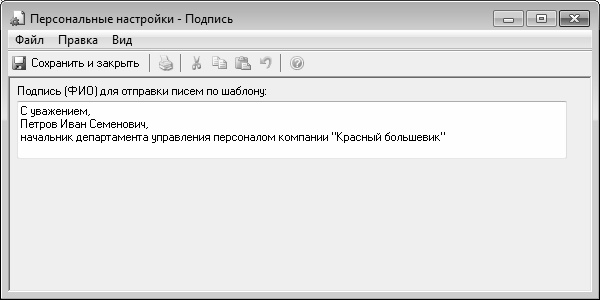
Рис. 4.5. Настройка шаблона подписи к электронным письмам
В данном окне нужно с клавиатуры ввести текст, который впоследствии будет автоматически использоваться в качестве подписи к отправляемым почтовым сообщениям, и нажмите кнопку Сохранить и закрыть.
Мы рассмотрели основные пользовательские настройки программы. Однако в ней есть еще один механизм, который предназначен для администрирования системы. Он позволяет создавать и редактировать новые объекты, справочники, группы пользователей, а также выполнять ряд иных действий по администрированию и обслуживанию программы. Переход в данный режим осуществляется с помощью команды главного меню Сервис ▶ Администрирование или нажатием соответствующей кнопки инструментальной панели. Здесь мы не будем приводить описание данного режима, поскольку работать с ним могут только пользователи с определенным уровнем подготовки. Кроме этого, администраторские настройки, предложенные в программе по умолчанию, вполне удовлетворяют нуждам большинства предприятий. Если же вам все же потребуется выполнить некоторые действия по администрированию или обслуживанию программы – обратитесь за помощью к системному администратору, или просто к более опытному пользователю.
После настройки программы необходимо сформировать в ней организационную структуру предприятия путем ввода данных о структурных подразделениях и отделах компании. О том, как это делать, будет рассказано в данном разделе.
Напомним, что просмотреть текущую структуру предприятия можно в главном окне программы, выбрав в левой части раздел Орг. структура (этот раздел открыт на рис. 4.1). Но в начале организации программы данный раздел будет пустым (что неудивительно), и вам нужно будет заполнить его самостоятельно.




Прочитали книгу? Предлагаем вам поделится своим впечатлением! Ваш отзыв будет полезен читателям, которые еще только собираются познакомиться с произведением.
Уважаемые читатели, слушатели и просто посетители нашей библиотеки! Просим Вас придерживаться определенных правил при комментировании литературных произведений.
Просьба отказаться от дискриминационных высказываний. Мы защищаем право наших читателей свободно выражать свою точку зрения. Вместе с тем мы не терпим агрессии. На сайте запрещено оставлять комментарий, который содержит унизительные высказывания или призывы к насилию по отношению к отдельным лицам или группам людей на основании их расы, этнического происхождения, вероисповедания, недееспособности, пола, возраста, статуса ветерана, касты или сексуальной ориентации. Просьба отказаться от оскорблений, угроз и запугиваний. Просьба отказаться от нецензурной лексики. Просьба вести себя максимально корректно как по отношению к авторам, так и по отношению к другим читателям и их комментариям.
Надеемся на Ваше понимание и благоразумие. С уважением, администратор сайта
Оставить комментарий
 Mkot1312 июль 21:17