Кадровое делопроизводство и управление персоналом на компьютере - Алексей Гладкий
Книгу Кадровое делопроизводство и управление персоналом на компьютере - Алексей Гладкий читаем онлайн бесплатно и без регистрации! Читать онлайн вы можете не только на компьютере, но и на андроид (Android), iPhone и iPad. Наслаждайтесь!
326 0 21:03, 21-05-2019
 ЧИТАТЬ КНИГУ ОФЛАЙН в приложении android
Книга Кадровое делопроизводство и управление персоналом на компьютере - Алексей Гладкий читать онлайн бесплатно без регистрации
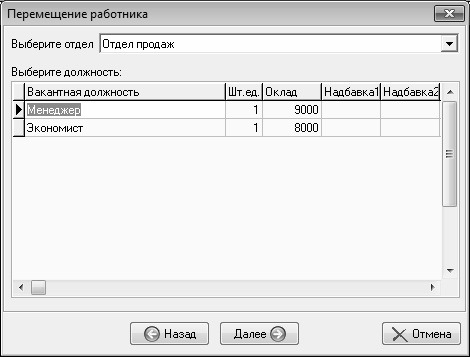
Рис. 3.36. Выбор подразделения и должности для перемещения работника
В данном окне в поле Выберите отдел нужно из раскрывающегося списка, содержимое которого формируется в настройках программы (подробнее см. выше раздел «Формирование организационной структуры предприятия»), выбрать название отдела, в который переводится сотрудник.
После этого в расположенной ниже таблице отобразится перечень вакантных должностей для данного отдела. Для каждой позиции списка в соответствующих колонках показывается название должности, количество выделенных для нее штатных единиц, размер должностного оклада согласно штатному расписанию, а также информация о надбавках (при наличии таковых). Чтобы выбрать должность для перевода сотрудника, щелкните на ней мышью и нажмите кнопку Далее. После этого откроется окно, изображенное на рис. 3.37.
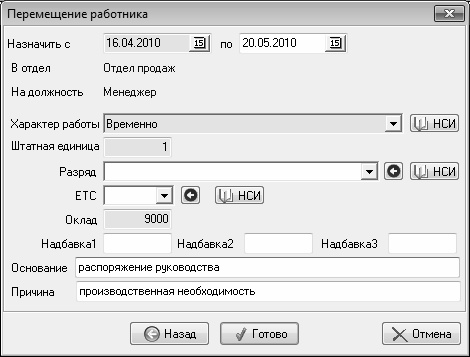
Рис. 3.37. Ввод сведений о переводе сотрудника на другую работу
В данном окне в поле Назначить с нужно указать дату, с которой сотрудник должен приступить к исполнению своих обязанностей на новом месте работы, а в поле по – дату последнего дня своего пребывания на другой должности. Отметим, что если поле Назначить с является обязательным для заполнения, поле по таковым не является. Если вы не укажете дату, по которую сотрудник будет работать на новом месте – будет считаться, что он переведен на него до особого распоряжения руководства либо на постоянное время. В полях В отдел и На должность указывается, в какой отдел и на какую должность переводится сотрудник (эти сведения были введены на предыдущей стадии оформления перевода, см. рис. 3.36).
В поле Характер работы нужно указать характер работы сотрудника на новом месте. Например, если его временно перевели на новую должность, то в данном поле вводится значение Временно. Требуемое значение выбирается из раскрывающегося списка, содержимое которого можно дополнить или отредактировать: для этого следует нажать расположенную справа кнопку НСИ, и в открывшемся справочнике ввести требуемые данные.
После этого в поле Штатная единица с клавиатуры следует ввести количество штатных единиц (например, если на новой должности сотрудник будет работать на полставки, то в данном поле нужно ввести значение 1,5). Отметим, что поля Характер работы и Штатная единица являются обязательными для заполнения.
Еще одним обязательным для заполнения параметром является поле Оклад. В нем указывается размер должностного оклада для сотрудника на время его работы в новой должности. По умолчанию в данном поле отображается сумма, соответствующая штатному расписанию, но при необходимости вы можете отредактировать ее с клавиатуры.
В поле Основание с клавиатуры вводится основание для перевода сотрудника на другую работу. Как правило, таким основанием является соответствующий приказ или распоряжение руководства предприятия. Поскольку при вводе сведений в данное окно приказ о переводе еще не готов (напомним, что он будет формироваться на следующем этапе, об этом пойдет речь в следующем разделе), то в данном поле можно просто ввести текст Распоряжение руководства, Приказ о переводе и т. п. А можно вообще не заполнять поле Основание, поскольку данный параметр не является обязательным для заполнения.
В поле Причина аналогичным образом указывается причина перевода сотрудника на другое место работы. Это может быть, например, производственная необходимость, замещение временно выбывшего работника, и т. д.
Завершается ввод сведений о переводе на другое место работы нажатием в данном окне кнопки Готово. С помощью кнопки Назад мы можете вернуться к одной из предыдущих стадий ввода сведений о переводе, а кнопка Отмена предназначена для выхода из данного режима без сохранения всех введенных здесь и ранее данных.
Вторым этапом перевода сотрудника на другую работу является оформление соответствующего приказа по предприятию. Перейти в данный режим можно по-разному: например, с помощью команды главного меню Приказы ▶ Приказ о переводе работника на другую работу (форма Т-5), либо нажатием соответствующей кнопки инструментальной панели. А можно открыть окно сведений о назначениях и перемещениях (напомним, что оно отображается при активизации команды главного меню Сведения ▶ Назначения и перемещения), выбрать в нем позицию, по которой нужно сформировать приказ, и нажать кнопку В приказ, которая находится в нижней части окна (см. рис. 3.34). В результате выполнения любого из перечисленных действий на экране отобразится окно, изображенное на рис. 3.38.
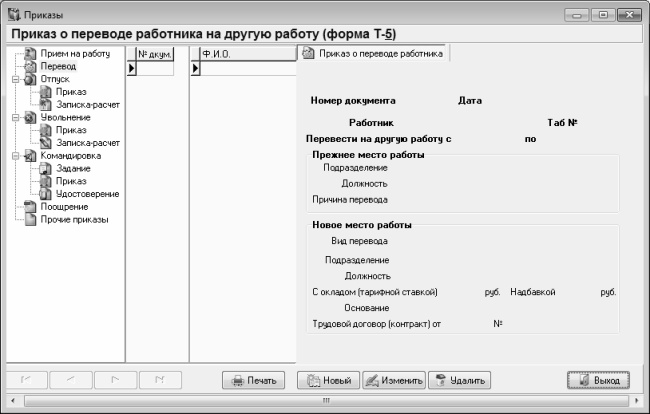
Рис. 3.38. Работа с приказами о переводах и перемещениях сотрудников
Это окно списка приказов и прочих документов по кадровому учету, с которым мы уже познакомились ранее (подробнее см. раздел «Формирование приказа о приеме на работу»). Отметим лишь, что в данном случае в нем автоматически откроется раздел Переводы (см. рис. 3.38). Чтобы сформировать новый приказ о переводе сотрудника на другую работу, нажмите кнопку Новый, которая находится внизу окна – в результате на экране откроется окно, которое показано на рис. 3.39.
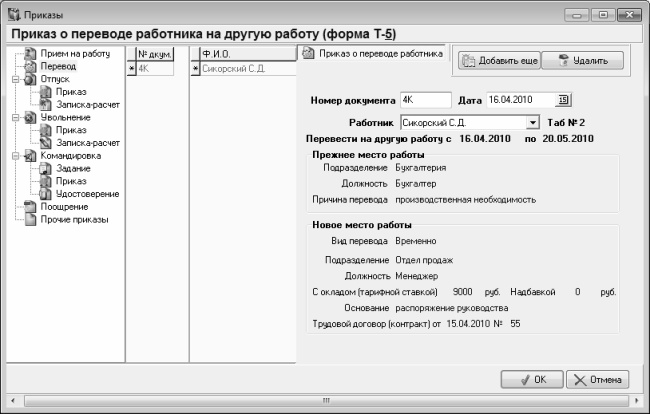
Рис. 3.39. Формирование приказа о переводе на другую работу
Как видно на рисунке, в данном режиме для редактирования доступны только три параметра: номер приказа, дата его формирования и ФИО работника, который переводится на другую должность. Значение поля Номер документа формируется программой автоматически в соответствии с выполненными ранее настройками (см. рис. 3.9), но при необходимости вы можете отредактировать его с клавиатуры. В поле Дата указывается дата формирования документа или дата вступления его в силу (эти даты в кадровом делопроизводстве могут отличаться, поэтому подходящий вариант зависит от специфики конкретного предприятия). Изменить значение поля Дата можно как с клавиатуры, так и с помощью календаря, открываемого нажатием кнопки выбора.
В поле Работник из раскрывающегося списка нужно выбрать ФИО работника, перевод которого на другую работу оформляется данным приказом. После этого в приказе будут автоматически заполнены все основные реквизиты – на основании данных, введенных на предыдущем этапе (подробнее см. выше раздел «Ввод сведений о предстоящем перемещении»).





Прочитали книгу? Предлагаем вам поделится своим впечатлением! Ваш отзыв будет полезен читателям, которые еще только собираются познакомиться с произведением.
Уважаемые читатели, слушатели и просто посетители нашей библиотеки! Просим Вас придерживаться определенных правил при комментировании литературных произведений.
Просьба отказаться от дискриминационных высказываний. Мы защищаем право наших читателей свободно выражать свою точку зрения. Вместе с тем мы не терпим агрессии. На сайте запрещено оставлять комментарий, который содержит унизительные высказывания или призывы к насилию по отношению к отдельным лицам или группам людей на основании их расы, этнического происхождения, вероисповедания, недееспособности, пола, возраста, статуса ветерана, касты или сексуальной ориентации. Просьба отказаться от оскорблений, угроз и запугиваний. Просьба отказаться от нецензурной лексики. Просьба вести себя максимально корректно как по отношению к авторам, так и по отношению к другим читателям и их комментариям.
Надеемся на Ваше понимание и благоразумие. С уважением, администратор сайта
Оставить комментарий

 Mkot1312 июль 21:17