Кадровое делопроизводство и управление персоналом на компьютере - Алексей Гладкий
Книгу Кадровое делопроизводство и управление персоналом на компьютере - Алексей Гладкий читаем онлайн бесплатно и без регистрации! Читать онлайн вы можете не только на компьютере, но и на андроид (Android), iPhone и iPad. Наслаждайтесь!
328 0 21:03, 21-05-2019
 ЧИТАТЬ КНИГУ ОФЛАЙН в приложении android
Книга Кадровое делопроизводство и управление персоналом на компьютере - Алексей Гладкий читать онлайн бесплатно без регистрации
На данном рисунке сформированный приказ нами приказ является последним в списке, он выделен курсором.
В соответствии с действующим трудовым законодательством, каждый сотрудник предприятия имеет законное право на ежегодный оплачиваемый отпуск. Кроме этого, отдельным категориям граждан, или – в зависимости от обстоятельств сотрудникам могут предоставляться и другие виды отпусков: отпуск по уходу за ребенком, отпуск без сохранения заработной платы, отпуск для обучения, и т. д. В данном разделе мы рассмотрим, каким образом в программе «Отдел кадров» осуществляется оформление отпусков сотрудников предприятия.
Чтобы оформить сотруднику отпуск, нужно выделить его в списке сотрудников щелчком мыши и нажать появившуюся справа кнопку Отпуск. Это же самое можно сделать и в карточке сотрудника на вкладке Приказы – там тоже имеется такая кнопка (см. рис. 2.53). В любом случае на экране откроется окно ввода основных реквизитов приказа (рис. 2.72).
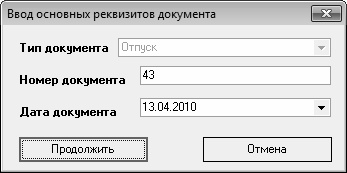
Рис. 2.72. Ввод основных реквизитов приказа на отпуск
В данном окне в поле Тип документа отобразится значение Отпуск, которое не редактируется: ведь оформление отпуска осуществляется с помощью именно такого приказа. В поле Номер документа с клавиатуры вводится номер документа в соответствии с действующей на предприятии внутренней нумерацией, а в поле Дата документа из раскрывающегося списка выбирается дата документа. После этого нужно нажать кнопку Продолжить, чтобы перейти к следующему этапу формирования приказа (рис. 2.73).
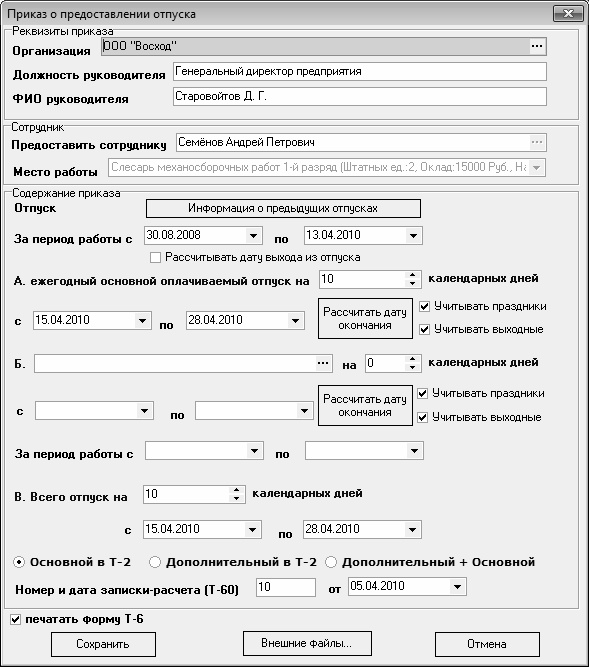
Рис. 2.73. Формирование приказа о предоставлении сотруднику отпуска
Параметры, находящиеся в верхней части данного окна, заполняются автоматически. К ним относятся наименование предприятия, ФИО и название должности руководителя предприятия, ФИО сотрудника, которому предоставляется отпуск, а также название занимаемой им должности в соответствии с действующим штатным расписанием. Значения полей Предоставить сотруднику и Место работы изменить невозможно – это просто не будет иметь никакого смысла.
Вы можете, не выходя из данного режима, просмотреть информацию о предыдущих отпусках данного сотрудника. Это бывает необходимо, чтобы правильно рассчитать количество неиспользованных дней отпуска, оставшихся у сотрудника в текущем году, а также в иных случаях. Информация о предыдущих отпусках открывается в виде меню при нажатии кнопки Информация о предыдущих отпусках.
В полях За период работы с по вводится соответственно начальная и конечная даты интервала времени, за который сотруднику предоставляется отпуск. Требуемые значения выбираются из раскрывающихся списков.
Возможности программы предусматривают оформление одним приказом двух разных отпусков. Первый отпуск – это ежегодный основной оплачиваемый отпуск, его параметры заполняются под пунктом А (см. рис. 2.73). Что касается второго отпуска, то он выбирается под пунктом Б. При нажатии в данном поле кнопки выбора на экране открывается окно, изображенное на рис. 2.74.
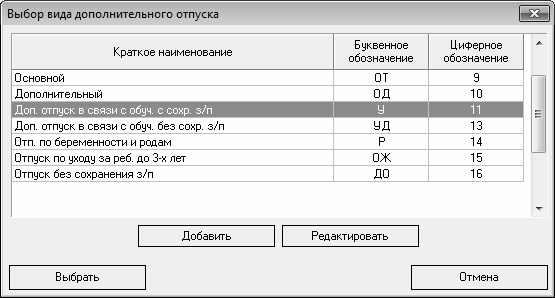
Рис. 2.74. Выбор вида дополнительного отпуска
В данном окне нужно щелчком мыши выделить вид отпуска и нажать кнопку Выбрать. Отметим, что здесь можно еще раз выбрать основной отпуск: это бывает необходимо, когда сотрудник свой основной годовой оплачиваемый отпуск делит на две части.
В случае надобности вы можете добавить в программу информацию о других отпусках. Для этого в окне выбора дополнительного отпуска нужно нажать кнопку Добавить – в результате отобразится окно ввода и редактирования отпуска, которое показано на рис. 2.75.
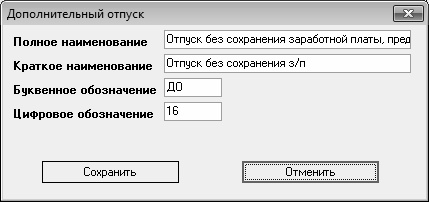
Рис. 2.75. Ввод и редактирование данных об отпуске
В соответствующих полях данного окна нужно с клавиатуры ввести полное и краткое наименование отпуска, его буквенное обозначение, а также цифровой код. После нажатия кнопки Сохранить информация об отпуске будет добавлена в список отпусков (см. рис. 2.74), а кнопка Отменить предназначена для выхода из данного режима без сохранения выполненных изменений.
Чтобы отредактировать данные об отпуске, выделите его в списке и нажмите кнопку Редактировать.
Теперь вернемся в окно ввода приказа об отпуске (см. рис. 2.73), и продолжим формирование приказа.
Параметры основного и дополнительного отпуска заполняются по одним и тем же правилам. В полях с и по указывается соответственно начальная и конечная дата отпуска. Отметим, что значение поля по можно рассчитать автоматически: для этого нужно ввести количество дней, на которые предоставляется отпуск, и нажать кнопку Рассчитать дату окончания. Если ранее был установлен флажок Рассчитывать дату выхода из отпуска, то в поле по отобразится дата первого дня работы сотрудника после выхода его из отпуска. Если же данный флажок снят, то в поле по отобразится дата последнего дня отпуска. По умолчанию данный флажок снят.
Расчет продолжительности отпуска можно вести как с учетом праздничных и выходных дней, так и без их учета. В первом случае нужно установить флажки соответственно Учитывать праздники и Учитывать выходные, которые находятся справа от кнопки Рассчитать дату окончания, во втором случае – отключить эти параметры. По умолчанию данные флажки установлены.
В нижней части окна под пунктом В программа автоматически рассчитывает общее количество дней основного и дополнительного отпусков, а также общую продолжительность отпуска.
Информация об отпусках сотрудника включается в его личную карточку. В нижней части окна находится переключатель, с помощью которого можно указать, какая именно информация должна быть отражена в личной карточке. Если этот переключатель установлен в положение Основной в Т-2, то в карточку сотрудника будет включена информация только об основном отпуске, при выборе положения Дополнительный в Т-2 – только о дополнительном отпуске. Если же данный переключатель установлен в положение Дополнительный + Основной, то в личную карточку сотрудника попадет информация и об основном, и о дополнительном его отпуске.
Отметим, что в программе «Отдел кадров» можно сформировать не только приказ о приеме на работу по форме Т-6, но и другие документы, касающиеся отпусков и отгулов сотрудников. Все эти документы формируются на основании данных, указанных в окне ввода приказа (см. рис. 2.73), и одним из таких документов является записка-расчет по форме № Т-60. В полях Номер и дата записки-расчета (Т-60) нужно указать соответствующие реквизиты данного документа, которые будут использованы в его печатной форме.

Прочитали книгу? Предлагаем вам поделится своим впечатлением! Ваш отзыв будет полезен читателям, которые еще только собираются познакомиться с произведением.
Уважаемые читатели, слушатели и просто посетители нашей библиотеки! Просим Вас придерживаться определенных правил при комментировании литературных произведений.
Просьба отказаться от дискриминационных высказываний. Мы защищаем право наших читателей свободно выражать свою точку зрения. Вместе с тем мы не терпим агрессии. На сайте запрещено оставлять комментарий, который содержит унизительные высказывания или призывы к насилию по отношению к отдельным лицам или группам людей на основании их расы, этнического происхождения, вероисповедания, недееспособности, пола, возраста, статуса ветерана, касты или сексуальной ориентации. Просьба отказаться от оскорблений, угроз и запугиваний. Просьба отказаться от нецензурной лексики. Просьба вести себя максимально корректно как по отношению к авторам, так и по отношению к другим читателям и их комментариям.
Надеемся на Ваше понимание и благоразумие. С уважением, администратор сайта
Оставить комментарий

 Mkot1312 июль 21:17