


Тайм-менеджмент в два счета - Александр Горбачев
Книгу Тайм-менеджмент в два счета - Александр Горбачев читаем онлайн бесплатно и без регистрации! Читать онлайн вы можете не только на компьютере, но и на андроид (Android), iPhone и iPad. Наслаждайтесь!
201 0 11:06, 21-05-2019
 ЧИТАТЬ КНИГУ ОФЛАЙН в приложении android
Книга Тайм-менеджмент в два счета - Александр Горбачев читать онлайн бесплатно без регистрации
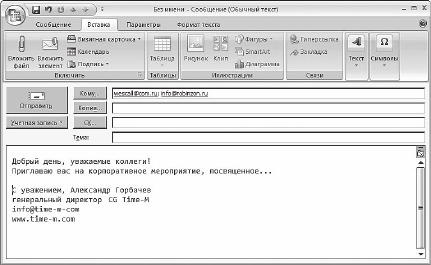
Чтобы вызвать меню для ввода адресов скрытой копии, выполните следующие шаги:
Создайте новое сообщение.
Выберите пункты меню Вид ► СК. Появится поле СК…, куда следует ввести нужные адреса электронной почты.
Повторная отправка сообщения
В случае если ваш респондент не получил отправленного вами сообщения, или при необходимости повторной отправки выполните следующие шаги:
Выделите необходимое письмо в папку Отправленные.
Дважды щелкните по заголовку письма.
Воспользуйтесь командой меню Действия ► Отправить заново.
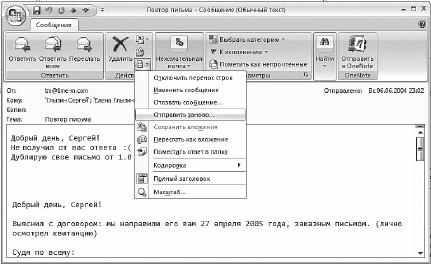
Появится сообщение, готовое к отправке тому же адресату, в которое можно внести исправления, если требуется. Нажмите клавиши Ctrl+Enter, чтобы поместить письмо в Исходящие, откуда оно будет отправлено при нажатии Отправить/Получить или функциональной клавиши F9.
Устранение неполадок с отправкой электронной почты
Вы можете быть уверены, что отправленные вами письма будут доставлены. Однако иногда письма приходят назад.
Это может быть вызвано несколькими причинами: вы неправильно ввели адрес отправителя;
ваш сервер, промежуточный или сервер респондента не работал должным образом;
неверные настройки протокола.
В этом случае вы получаете сообщение от системного администратора. Если такое произошло, отправьте письмо заново через некоторое время, проверив адрес отправителя и настройки протокола (см. раздел «Настройка почтового эккаунта»).
Очень часто, когда письмо не доходит, вы получаете сообщение, в теме которого следующий текст:
Mail delivery failed: returning message to sender.
Иногда за этим скрываются вирусы, поэтому будьте осторожны с открыванием подобных сообщений.
Обозначение сообщений как прочитанных
Каждое полученное вами сообщение первоначально обозначается символом в виде закрытого конверта, содержащимся во втором столбце информационной панели Входящие. После того как вы открыли сообщение в форме Сообщение, а затем закрыли его, сообщение обозначается символом в виде открытого конверта, содержащимся во втором столбце информационной панели Входящие.
Чтобы изменить статус сообщения, выберите сообщение и правой кнопкой вызовите меню Свойства, где нажмите пункт Пометить как непрочтенные.
Отображение цепочки сообщений
Возможность MS Outlook 2007 отображать несколько связанных сообщений в одном списке – действительно очень мощный инструмент, особенно в том случае, если вы отправляете и получаете много сообщений электронной почты.
Цепочка сообщений, иногда называемая разговором, – это последовательность сообщений на определенную тему. Отправляя сообщение, MS Outlook 2007 помечает его как разговор. И если
ваши адресаты пользуются для работы им же – то вы можете воспользоваться функцией быстрого поиска таких связей.
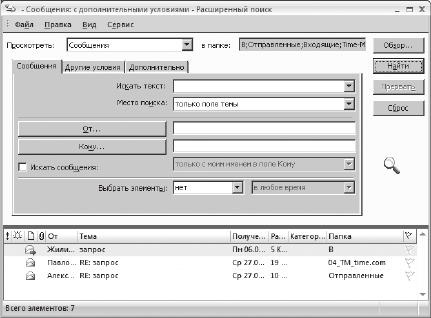
Установите курсор на заголовок письма, выберите правой кнопкой меню Свойства ► Найти все ► Связанные сообщения. В появившемся меню производится поиск и отображение найденных сообщений.
Также вы можете быстро найти все сообщения от заданного отправителя. Для этого выберите пункты меню Свойства ► Найти все ► Найти все сообщения от..
Обработка сообщений
С сообщением можно проделывать различные действия:
ответ на сообщение;
пересылка сообщения;
открытие и сохранение вложений;
удаление сообщения или вложений.
Ответ на сообщение
Чтобы написать ответ на пришедшее письмо, выделите его щелчком мыши. Нажмите клавиши Ctrl+R, чтобы создать новое сообщение, в поле Кому будет указан адрес отправителя, а в теле письма будет исходное сообщение. Остается только набрать текст сообщения и отправить его нажатием клавиш Ctrl+Enter.
Пересылка сообщения
Вы можете пересылать сообщение другим людям. Пересылка сообщения очень напоминает отправку ответа на сообщение. Для того чтобы переслать сообщение, выделите его в информационной панели Входящие, после чего щелкните на кнопке Переслать («горячие» клавиши Ctrl+F) стандартной панели инструментов. Либо откройте сообщение в форме Сообщение и щелкните по кнопке Переслать.
Введите комментарии к сообщению, после чего отправьте его. В отличие от ответов на сообщение, при пересылке сообщения MS Outlook 2007 отправит и все вложения. Вы можете легко изменить параметры пересылки сообщения программой MS Outlook 2007.
Ответ на запрос о прочтении
Некоторые люди, прознав, что можно настроить свою почту на получение подтверждения о доставке всех своих писем, устанавливают ее по умолчанию и тем самым удваивают и утраивают поток обрабатываемых писем. На самом деле мы не рекомендуем устанавливать эту галочку. Причины этого таковы.
Во-первых, полученное вами подтверждение вовсе не означает, что получатель его прочел. К примеру, вы получили письмо, у вас выскакивает это меню – вы нажимаете, не глядя, Да, после чего, не читая письмо, переносите его в другую папку или удаляете. Второй вариант – вы получили письмо с запросом об уведомлении – и нажимаете Нет, после чего внимательно читаете сообщение. В этом случае получатель ничего не получит и будет считать, что письмо не прочитано.
Во-вторых, если получатель, просматривая пришедшие сообщения, на каждое второе должен отправлять Да/Нет – он просто отключит этот режим, и вы, надеясь на компьютер, ничего не будете получать.
В-третьих, как мы уже писали выше, вы в несколько раз увеличиваете поток своих писем. Помимо самих сообщений, будете получать уведомления: о прочтении, о получении. Это будет отнимать ваше время, хотя, на первый взгляд, может показаться – незначительное. Согласен с тем, что если ваш поток 2–5 писем в день, то приятно получить еще пару писем, подтверждающих ваши действия. Однако если ваш объем составляет десятки и сотни в день (к примеру, в сфере банковских услуг), то уведомления – расточительство.
Но если требуется узнать, дошло ли сообщение? Ознакомимся с рядом хорошо зарекомендовавших себя способов.
Следует сразу взять на вооружение этикет электронного письма: порядочный получатель в течение трех дней просигнализирует о получении вашего сообщения (если почта доступна для него и он не в отпуске). Исходя из этого правила, мы можем через три дня послать повторный запрос либо позвонить получателю.




Прочитали книгу? Предлагаем вам поделится своим впечатлением! Ваш отзыв будет полезен читателям, которые еще только собираются познакомиться с произведением.
Уважаемые читатели, слушатели и просто посетители нашей библиотеки! Просим Вас придерживаться определенных правил при комментировании литературных произведений.
Просьба отказаться от дискриминационных высказываний. Мы защищаем право наших читателей свободно выражать свою точку зрения. Вместе с тем мы не терпим агрессии. На сайте запрещено оставлять комментарий, который содержит унизительные высказывания или призывы к насилию по отношению к отдельным лицам или группам людей на основании их расы, этнического происхождения, вероисповедания, недееспособности, пола, возраста, статуса ветерана, касты или сексуальной ориентации. Просьба отказаться от оскорблений, угроз и запугиваний. Просьба отказаться от нецензурной лексики. Просьба вести себя максимально корректно как по отношению к авторам, так и по отношению к другим читателям и их комментариям.
Надеемся на Ваше понимание и благоразумие. С уважением, администратор сайта
Оставить комментарий

 Mkot1312 июль 21:17


